搜索到
6
篇与
的结果
-
 解决 Windows服务器 “内部错误” 当Windows服务器出现“内部错误”或网络连接问题时,可能是Winsock目录损坏所致。Winsock是Windows系统处理网络通信的核心组件,其配置损坏会导致各种网络连接异常。核心解决方案:命令netsh winsock reset命令作用 netsh winsock reset命令的主要功能是重置Winsock目录到默认状态,清除可能损坏的网络配置,解决因Winsock配置问题导致的网络故障。适用症状服务器出现“内部错误”提示网络连接异常但物理连接正常浏览器无法上网但能ping通外网某些网络应用程序无法正常工作网络速度异常缓慢详细操作步骤方法一:标准命令执行1:以管理员身份打开CMD点击“开始”菜单搜索“cmd”或“命令提示符”右键选择“以管理员身份运行”2:执行重置命令netsh winsock reset3:查看执行结果成功执行后会显示:“成功地重置Winsock目录。您必须重新启动计算机才能完成重置。”4:重启服务器必须重启服务器使更改生效shutdown /r /t 0方法二:配合其他网络重置(推荐)netsh winsock reset netsh int ip reset ipconfig /release ipconfig /renew ipconfig /flushdns完整脚本示例:@echo off echo 正在重置Winsock配置... netsh winsock reset echo Winsock重置完成! echo 正在重置IP配置... netsh int ip reset echo IP配置重置完成! echo 正在更新网络配置... ipconfig /release ipconfig /renew ipconfig /flushdns echo 网络配置更新完成! echo 请重启服务器使所有更改生效! pause注意事项执行前准备备份重要数据:确保关键数据已备份记录网络配置:记录静态IP、DNS等自定义设置选择维护时段:在业务低峰期执行操作通知相关人员:提前告知可能的中断时间潜在影响需要重启服务器(约5-15分钟中断)自定义的网络设置会被重置部分网络应用程序可能需要重新配置VPN连接配置可能会被清除其他相关修复命令网络组件完整修复组合# 重置Winsock netsh winsock reset catalog # 重置TCP/IP协议 netsh int ip reset reset.log # 重置防火墙 netsh advfirewall reset # 清除DNS缓存 ipconfig /flushdns # 重置网络适配器 netsh int reset all检查命令# 检查Winsock状态 netsh winsock show catalog # 检查网络适配器 netsh interface show interface # 测试网络连通性 ping 8.8.8.8 -t故障排查流程步骤1:初步诊断检查事件查看器中的错误日志测试基础网络连通性确认是否为普遍性问题步骤2:执行重置按上述步骤执行netsh winsock reset重启服务器验证效果步骤3:进阶处理 如果问题仍未解决:运行系统文件检查:sfc /scannow检查网络驱动程序更新使用Windows网络疑难解答考虑系统还原点恢复总结netsh winsock reset是解决Windows服务器网络“内部错误”的有效工具,但属于修复性操作而非日常维护命令。建议在执行前充分评估影响,并在解决问题后分析根本原因,防止问题复发。如果多次出现类似问题,可能需要进一步检查:系统是否感染恶意软件硬件设备是否正常是否有不兼容的软件安装系统文件是否完整重要提醒:对于生产环境服务器,建议先在测试环境验证操作效果,并确保有完整的回滚方案。
 -
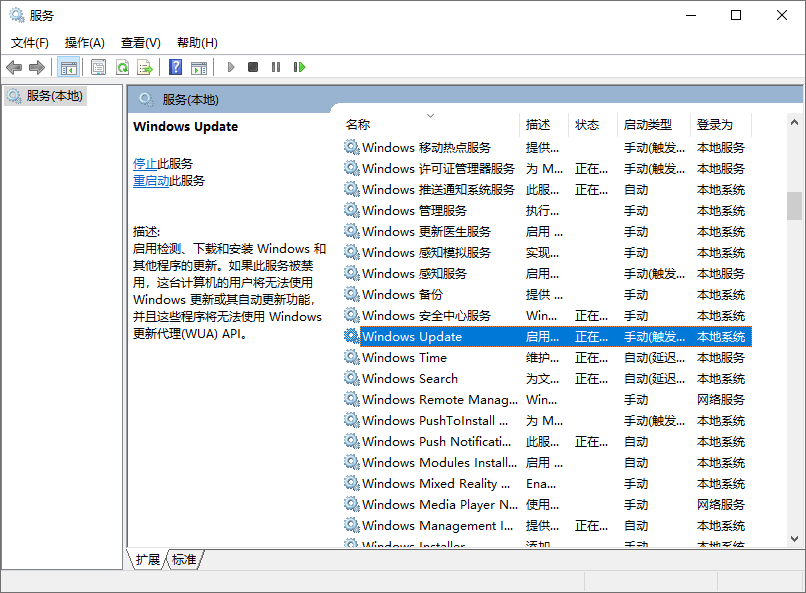
Windows10 关闭自动更新 Windows 10系统的自动更新功能虽然有助于提升系统的安全性和稳定性,但有时候也会带来不必要的麻烦,比如打断工作流程、占用系统资源等。因此,许多用户希望了解如何关闭这一功能。本文将详细介绍几种关闭Windows 10自动更新的方法,帮助用户更灵活地控制系统的更新策略。1:通过Windows设置关闭更新按键 “Windows + I”点击 “更新和安全”选项 “Windows更新”点击 “高级选项”选择 “暂停更新”设置 “时间”但请注意,此操作至多只能暂停35天。若希望更彻底地关闭更新,可以尝试以下方法。 2:通过服务管理器关闭自动更新按键 “Windows + R”点击 “services.msc” 并按确定,打开服务管理器。找到 “Windows Update” 服务双击打开 “高级选项”在常规窗口中,将 “启动类型” 改为 “禁用”,再点击 “恢复” 按钮,将相关选项全部改为 “无操作” ,依次点击“应用”和“确定”按钮即可。
-
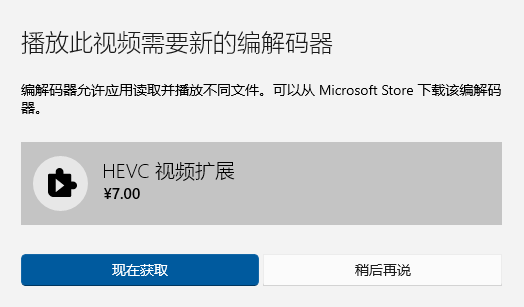
Windows10 HEVC视频扩展 HEVC视频扩展(HEVC Video Extensions)是微软为Windows系统提供的插件,专门用于解码HEVC(High Efficiency Video Coding,即H.265)编码的视频流。HEVC是一种先进的视频压缩标准,由ITU-T和ISO/IEC联合开发,旨在以更低的比特率提供更高清的画质,相比H.264可减少30%-50%的文件体积。该扩展通过集成硬件解码能力(如Intel第7代及以上处理器或较新GPU),使系统能高效播放HEVC格式的4K或Ultra HD视频;若无硬件支持,则转为软件解码,但可能增加CPU负担。{x} 1:高效压缩与画质平衡: HEVC编码通过改进的块分割、帧内预测和运动补偿技术,在相同画质下显著降低比特率(平均比H.264节省44%-66%带宽),适用于高分辨率视频传输。{x} 2:硬件加速支持: 在兼容设备上,该扩展利用GPU硬件解码器(如Video Decoder)减轻CPU负载,避免播放时的卡顿问题,尤其对8K视频或HEIF格式图片(基于HEVC编码)的浏览至关重要。{x} 3:兼容性提升: Windows原生播放器(如“电影和电视”)默认不支持HEVC解码,安装此扩展后,可无缝播放主流设备(如安卓手机)录制的HEVC视频,或处理流媒体平台(如哔哩哔哩)的HEVC内容。安装教程(付费安装 / 免费安装)1:付费安装 (微软商店下载)1、任意浏览器访问:ms-windows-store://pdp/?ProductId=9n4wgh0z6vhq2、跳到微软商店(来自设备制造商的 HEVC 视频扩展),点击安装2:免费安装 (网盘下载)1、网盘文件分为两种(APPX文件 / 光盘映像文件)那种安装方法都行。2、下载完成后双击安装运行然后点击安装提示:假如出错请联系我们:QQ:7009035,QQ群:1265608{anote icon="fa-sign-out" href="https://pan.baidu.com/s/1GMLiO-iI8U9tkrpDOLJMkw?pwd=ffp7" type="secondary" content="Baodu 网盘:ffp7"/}
-
-
-
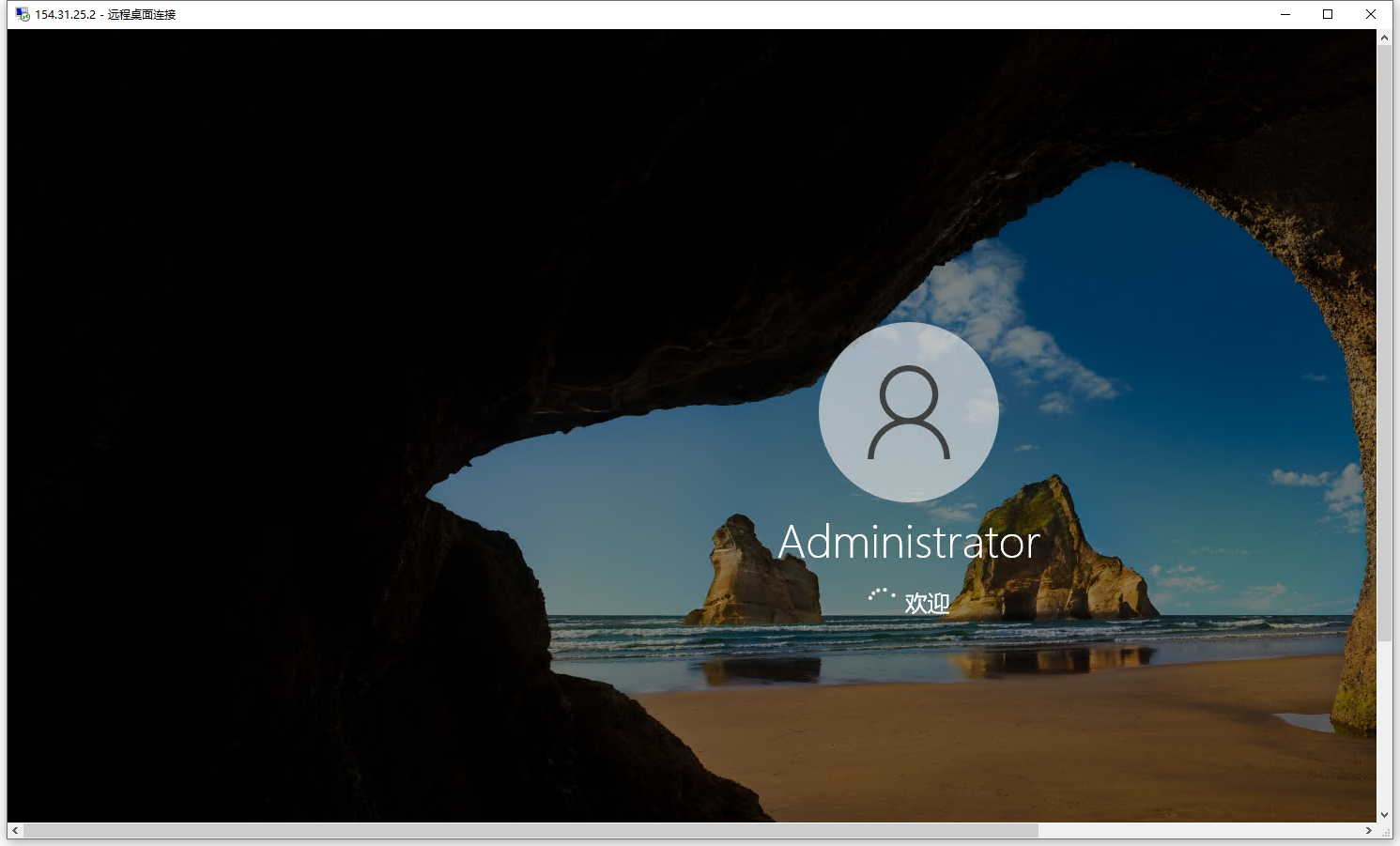
Windows系统 怎么连接? 1、远程桌面 怎么打开?1.1:快捷键按 Win键+R键 打开 “运行”,输入 “mstsc” 按 Enter键 >> 远程桌面连接。Win键 = 键盘 Ctrl键 跟 Alt键 中间的按键Enter键 = 回车键1.2:系统菜单点击系统 Win菜单,Windows 附件 >> 远程桌面连接.2、远程桌面 怎么连接?计算机 = 服务器ip+端口,然后点击 “连接”。服务器端口默认是 “3389” 可以不用输入,是不是默认端口请咨询运营商。例如:服务器ip = 154.31.25.2,默认端口就直接输入ip即可。例如:服务器ip+端口 = 154.31.25.2:3398,不是默认端口就输入ip+:+端口。输入连接 “用户名” 跟 “密码”,点击 “确定” 即可!。用户名默认都是“administrator”具体是不是咨询运营商。密码是购买的时候自己设置的 / 运营商随机设置的,具体多少咨询运营商,这个可以无视,直接点 “是” 即可!首次连接的时候,这个界面等待时间稍微久点,正常现象不用着急。每次重启/开机的时候都需要多几秒钟的等待时间。连接完成!就正常使用就可以了。