搜索到
39
篇与
的结果
-
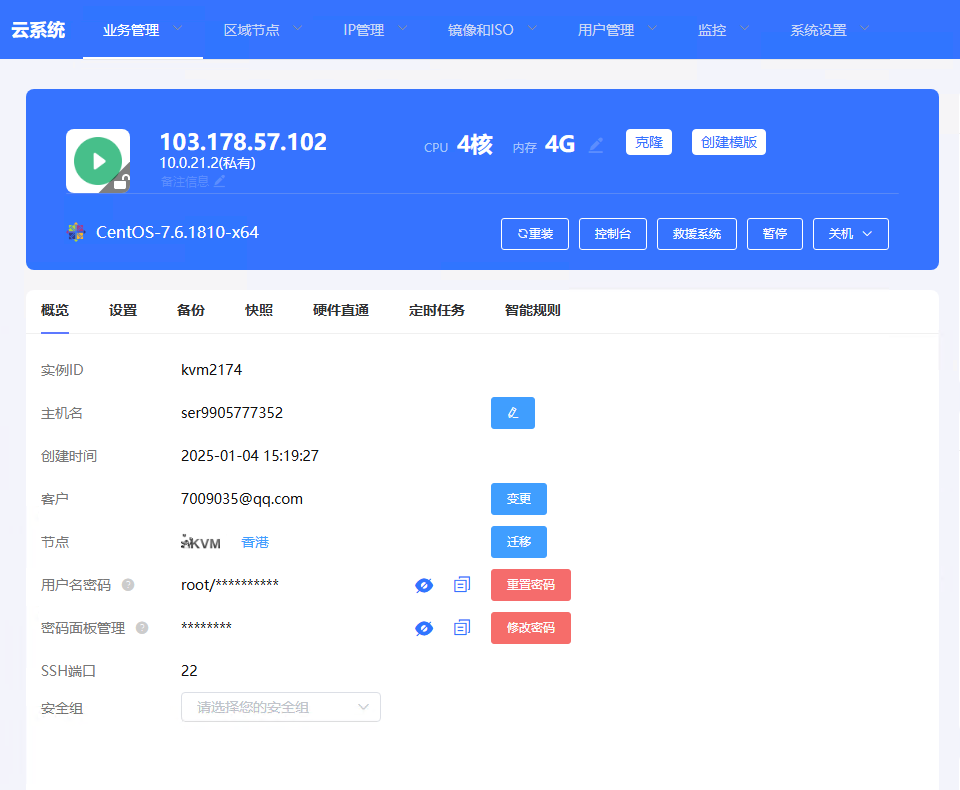
 魔方云 Linux系统封装 Linux镜像制作 1:创建一台云服务器1.1:安装自己需要的系统例如:CentOS-7.6.1810-x641.2:获取系统盘目录例如:/home/kvm/local/kvm2174/kvm2174-system.qcow21.3:使用SSH连接工具,连接云服务器。Linux系统 连接教程: 点击查看2:预装宝塔安装其它程序也可以,更新系统也可以,或者其他等等...反正就是安装也可以,跳过也可以,随便!2.1:正常安装 Linux宝塔Linux宝塔 安装教程: 点击查看2.2; 初始化 Linux宝塔初始化命令:btpython /www/server/panel/tools.py package清理命令:history -c3:设置3.1:设置防火墙命令停止防火墙 systemctl stop firewalld 禁用防火墙 systemctl disable firewalld 强制/禁用 sed -i '/^SELINUX=/ s/enforcing/disabled/g' /etc/selinux/config3.2:设置时区命令timedatectl set-timezone Asia/Shanghai3.3:安装云相关组件及附件组件dnf install util-linux cloud-utils-growpart -y dnf install qemu-guest-agent cloud-init -y dnf install vim curl wget net-tools chrony -y假如提示:-bash: dnf: 未找到命令,就不管了。3.4:配置/etc/ssh/sshd_config中的选项找的文件右键点击打开修改完点击文件 >> 点击保存!找到选项: PermitRootLogin yes 如果选项前有#号就去掉#号再修改值为 yes 找到选项: PasswordAuthentication yes 如果选项前有#号就去掉#号再修改值为 yes # 若是ubuntu 需要把 执行 rm /etc/ssh/sshd_config.d/* -rf 3.5:编辑cloud-init 配置文件 /etc/cloud/cloud.conf找的文件右键点击打开修改完点击文件 >> 点击保存!将选项 disable_root: 0 # 原始值为1, 改为0. 打开root登录 将选项 ssh_pwauth: 1 #原始值为0, 改为1. 开启密码登录 system_info: default_user: name: centos << 此处改为 root lock_passwd: true << 此处改为 false gecos: Cloud User groups: [adm, systemd-journal] sudo: ["ALL=(ALL) NOPASSWD:ALL"] shell: /bin/bash distro: rhel paths: cloud_dir: /var/lib/cloud templates_dir: /etc/cloud/templates ssh_svcname: sshd 3.6:清理镜像CentOS清除多余网卡配置 目录:/etc/sysconfig/network-scripts/ ifcfg-[eth|eno等网卡对应名称的文件]重要提示:保留 ifcfg-lo清理root目录: rm ~/* 清理history: rm ~/.bash_history && history -c3.7:关机shutdown -h now4:封装4.1:登录母机并且找到云服务器系统盘位置提示:创建云服务器的时候获取过系统盘目录,就是那个目录。4.2:压缩封装系统镜像提示:执行完命令等待压缩完成,右键刷新即可!#命令 qemu-img convert -p -c -O qcow2 源镜像.qcow2 新镜像.qcow2 #例如 qemu-img convert -p -c -O qcow2 /home/kvm/local/kvm2174/kvm2174-system.qcow2 /home/kvm/local/kvm2174/CentOS-7.6-BT-9.0.0-lts.qcow2
 -
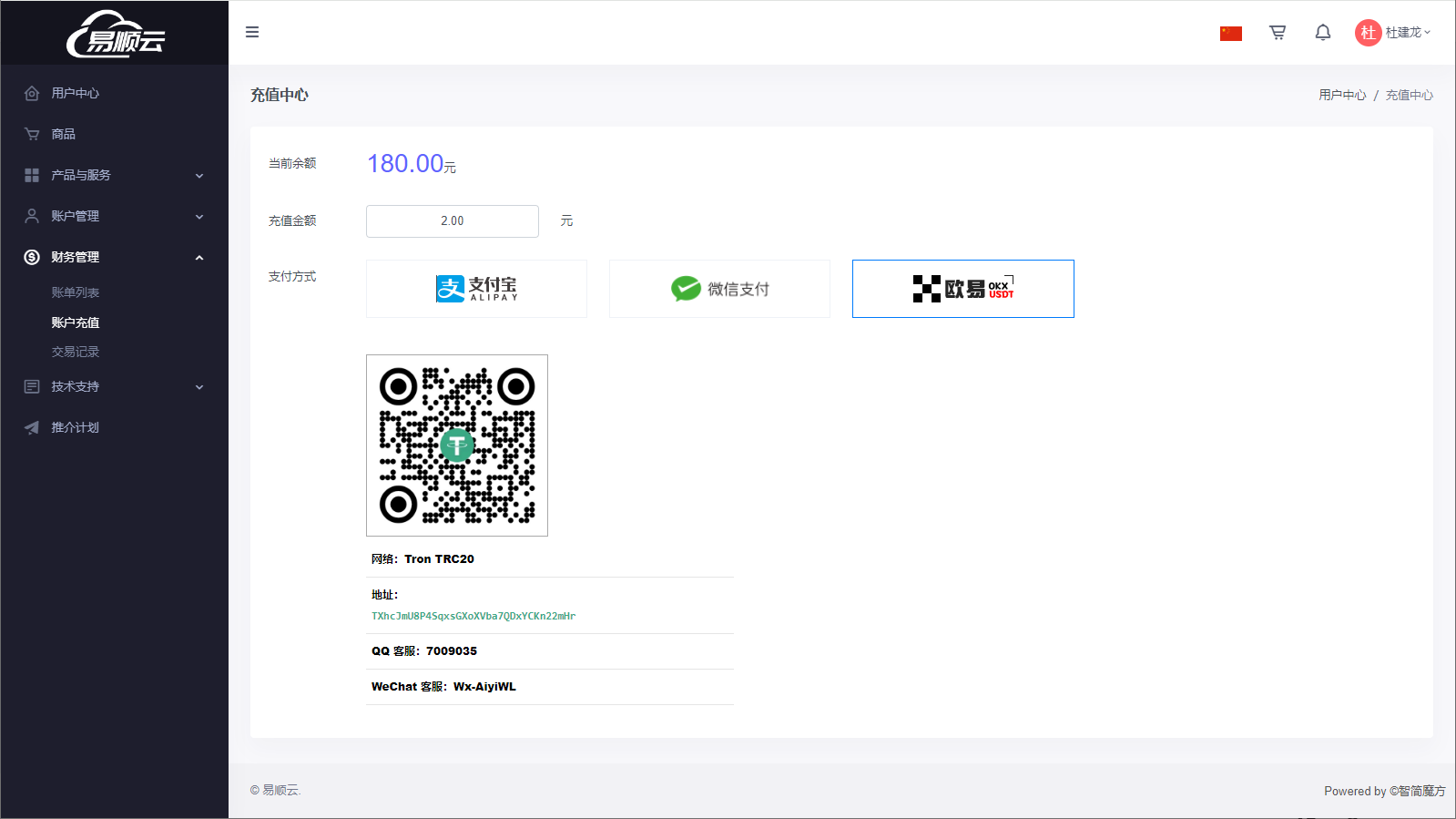
魔方财务系统欧易充值 娱乐娱乐!就是自娱自乐。源码需要修改3个文件,新增2个文件。1:需要新增的文件{x} 1.1:创建 “image” 目录1.1.1:根目录//public/image1.1.2:把png图像上传到 “image” 目录里{x} 1.2:上传 “css” 文件1.2.1:根目录/public/themes/clientarea/default/assets/css/1.2.2:把 “aiyiwl.css” 文件上传到 “css” 目录里2:需要修改的文件{x} 2.1:修改 “head.tpl” 文件2.1.1:根目录/public/themes/clientarea/default/includes/head.tpl2.2.2:把 head.html 文件代码复制到 “head.tpl” 文件底部{x} 2.2:修改 “app.js” 文件2.2.1:根目录//public/themes/clientarea/default/assets/js/app.js2.2.2:把 app.html 文件代码复制到 “app.js” 文件底部{x} 2.3:修改 “addfunds.tpl” 文件2.3.1:根目录/public/themes/clientarea/default/addfunds.tpl2.3.2:把 “addfunds.html” 文件代码复制到 “addfunds.tpl” 文件指定位置3:修改二维码跟信息{x} 3.1:修改二维码3.1.1:替换 “image” 目录里面的 “okxewm.png” 图像3.1.2:修改 “addfunds.tpl” 文件的 67行代码<div class="okx-img"> <img src="{$setting.web_view}/image/okxewm.png" /> </div>{x} 3.2:修改信息3.2.1:修改 “addfunds.tpl” 文件的 69行到80行代码<div class="okx-address"> <p>网络:Tron TRC20</p> </div> <div class="okx-address"> <p>地址:<pre class="copyable" title="点击复制">TXhcJmU8P4SqxsGXoXVba7QDxYCKn22mHr</pre></p> </div> <div class="okx-address"> <p>QQ 客服:7009035</p> </div> <div class="okx-address"> <p>WeChat 客服:Wx-AiyiWL</p> </div>提示:假如出错请联系我们:QQ:7009035,QQ群:1265608{anote icon="fa-sign-out" href="https://pan.baidu.com/s/11W6Q8tUo4lCdTQJ8wZhRYg?pwd=d5w5" type="secondary" content="Baodu 网盘:d5w5"/}
-
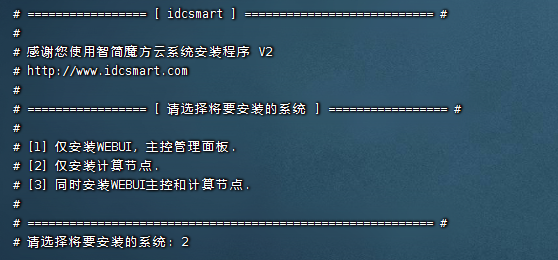
魔方云 Truank节点安装 Truank节点 仅支持专业版授权使用1:环境要求1.系统:确保是干净的操作系统,没有安装过其它环境(已有环境不可安装)2.必须安装在全新的服务器上:使用yum update将新安装的服务器更新为最新版本。3.系统采用KVM+OVS架构4.主控没有特别要求,建议将所有容量分配到/ ,磁盘最低20G,配置建议:4核4G / 50G5.节点/分区需大于10G 其余都分配到/home分区注意: ①主控建议使用CentOS 8 stream、CentOS 7.9 ②计算节点建议使用centos 8 stream(不用内核)、CentOS 7.9 ③请先安装主控在安装计算 ④为避免误操作,请勿将主控安装或迁移至魔方云的实例中强烈建议使用centos 8 stream作为计算节点,可获得200%性能提高。2:安装脚本主控:即WEB面板主控 + 计算节点:即web面板 + 母鸡设备要求:2核4G 或者2核4G以上计算节点:即生产KVM的母鸡设备要求:支持虚拟化/关闭SELINUX注意:安装之前,请获取授权码,不用升级内核,直接跑安装命令计算节点和主控使用同一安装脚本,运行后再下图位置自行选择需要安装的系统请务必使用脚本下载安装包进行安装,切勿直接拷贝文件安装!!!access模式安装脚本:wget wget https://mirror.cloud.idcsmart.com/cloud/scripts/install-zjmf-cloud_new -O install-zjmf-cloud_new && chmod +x install-zjmf-cloud_new && ./install-zjmf-cloud_newTrunk模式安装脚本:wget https://mirror.cloud.idcsmart.com/cloud/scripts/install-zjmf-cloud_new -O install-zjmf-cloud_new && chmod +x install-zjmf-cloud_new && ./install-zjmf-cloud_new -t提示:安装脚本去 魔方云系统使用文档 获取最新安装脚本。3:其他说明主控和计算节点可以分开机器安装,但需要先安装主控后安装计算主控可安装到虚拟机,建议内存不低于4GB关于魔方云服务器的相关端口放行要求:KVM母鸡:ssh端口和4432端口;主控服务器:80、8443、443、ssh端口;VNC控制台端口范围:10000-30000;魔方云程序管理端口:4000-5000;转发与建站的默认端口范围:20000~60000上述端口均需要放行能用提示:以上是 魔方云官方文档教程 2023-03-054:安装教程4.1:通过SSH工具连接母机,复制粘贴 “安装脚本” 按回车键继续,推荐 “Trunk脚本”4.2:假如提示:-bash: wget: command not found翻译:-bash:wget:未找到命令,然后先安装 “wget脚本” 。wget安装命令:yum -y install wget提示:执行完 “wget” 脚本安装后从新安装1次即可!从教程4.1从新安装。从新安装就不会提示这些了。4.3:假如提示:请选择将要安装的系统 假如是新手输入 “3” ,安装WEBUI主控和计算节点。选择3可以省1台 “ WEBUI主控 ” 服务器,最低是2核4G的。反正我喜欢把 “ WEBUI主控 ” 单独安装在1台服务器里面,多母机可以同时操控。好处就是假如母机出现问题了,不会影响主控操作其他母机,各有各的好看自己喜欢那个了。我有单独的 “ WEBUI主控 ” 我就输入 “2” 按回车键继续安装!4.4:假如提示:请根据以上信息, 配置安装环境. 然后重新执行本脚本,提示这些就需要重启母机,直接输入重启命令等待重启即可!重启命令:reboot重启母机等待时间会久点,一般都在10-20分钟左右,自己 ping 下自己母机ip看看母机是否已连接。命令提示符:“ping +ip+ -t”母机ip连接正常后从新安装1次即可!提示:从教程4.1从新安装。从新安装就不会提示这些了。4.5:提示:请输入授权码请点击购买:授权码 假如已购买授权码了,去魔方控制台复制授权码,然后粘贴到SSH连接工具里按回车键继续安装。4.6:提示:请输入选择网卡序号(数字)默认输入 “1” 按回车键继续安装即可!这1步不懂的咨询下母机运营商。4.7:等待安装过程中假如提示:下载失败, 原因: server returned 504 Gateway Timeout因为魔方云脚本服务器跟母机网络连接超时提示失败,没关系的,从教程4.1从新安装,已下载的不会从新下载了。4.8:安装完成!提示:恭喜您,智简魔方云系统安装成功,请妥善保管以下信息Username: = 鉴权账号Password: = 鉴权密码提示:看完详细教程还不会的,联系客服100块钱帮助安装。客服QQ:870002353
-
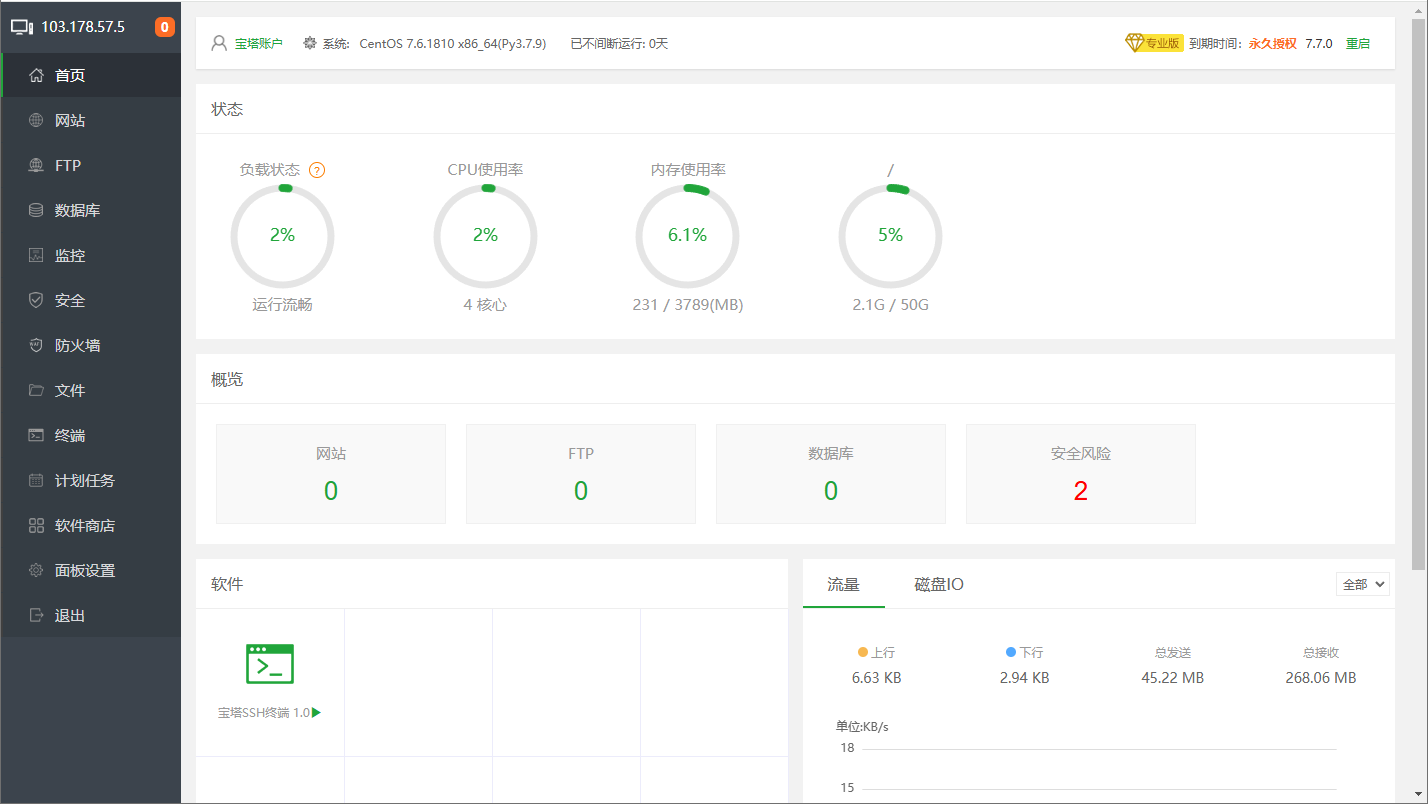
CentOS 宝塔7.7.0 免登录版 CentOS系统 宝塔7.7.0 免登录版本,自娱自乐就可以了,请支持官方正版!安装 wget命令yum install wget安装脚本 宝塔 7.7.0命令wget -O install.sh http://f.cccyun.cc/bt/install_6.0.sh && bash install.sh优化授权方法1:一键设置脚本wget -O install.sh https://storage.aiyiwl.com/storage/wget/ID/02/script.sh && bash install.sh方法2:手动设置1:设置登录限制方法1:重命名文件命令(推荐) mv /www/server/panel/data/bind.pl /www/server/panel/data/bind.pl.bak 方法2: 删除文件命令 mv /www/server/panel/data/bind.pl ./2:设置授权限制找到文件:/www/server/panel/data/plugin.json 1:设置所有插件免费 搜索:"endtime": -1 把 "endtime": -1 替换 "endtime": 999999999999 2:设置永久授权图标 搜索:"is_user_status" 把 "ltd": -1 替换 "ltd": 0 把 "pro": -1 替换 "pro": 03:设置取消自动修复/自动更新方法1:宝塔 / 面板设置 / 启动 “离线模式” 方法2:用 Linux chattr 命令改变文件属性 限制自动修复命令 chattr +i /www/server/panel/data/plugin.json 解除命令: chattr -i /www/server/panel/data/plugin.json
-
-
-
Chew wga v0.9 系统激活工具 win7中文chew wga v0.9是一款免费的windows 7激活工具,chew wga v0.9好不好?chewwga0.9完美激活win7系统,操作方法也很简单,有需要的用户欢迎来IT猫扑下载使用。在众多的win7激活工具中Chew-WGA 可以就是使用率比较少的一款,Chew-WGA是有国外友人制作的Win7一键激活工具,而对于一些比较难激活的笔记本,也能完美激活,而且Chew-WGA 激活工具支持卸载。支持适用于任何机型使用该激活工具前请先关闭任何安全软件及杀毒软件以免误报。多语言兼容性支持所有版本的Windows 7兼容的32位和64位文件系统不作出引导扇区的重大变化没有电脑的破碎险非常可靠的机制更正可以从微软升级不要使用键包括一个完整的卸载程序高效编码支持该中心正版Microsoft保护替代所有的错误纠正最可靠的版本的WGA支持《本站》亲测:Win2008,Win7可能支持其他系统,但是《小编》未测试!教程2.1:解压/粘贴到桌面,2.2:鼠标双击软件运行+点击《APPLY》,2.3:弹出提示框,点击 “是”,2.4:等待完成! 有的系统激活完会自动注销/重新启动,假如没有注销/重新启动,尽量自己手动注销/重新启动下。激活后显示绿色 “✔” 号。提示:假如出错请联系我们:QQ:7009035,QQ群:1265608{anote icon="fa-sign-out" href="https://pan.baidu.com/s/1nO6wnmO2fHXt7he0DcIXoQ?pwd=uxbv" type="secondary" content="Baodu 网盘:uxbv"/}
-
Microsoft Toolkit v2.7.3 系统激活工具 关于Microsoft Toolkit激活工具 V2.7.1 官方版,Microsoft Toolkit激活工具 V2.7.1 官方版功能简介这个很多人还不知道,现在让我们一起来看看吧! Microsoft Toolkit是一款非常经典的电脑系统激活软件。该软件推出到现在,广受用户们好评,可以帮助用户们在最短的时间内快速激活微软windows以及office全系列工具,让我们使用电脑可以更加方便。除此之外,软件还支持管理KMS服务选项,创建KMS激活续期任务、产品优化等其他特色功能,有需要的用户们快来下载吧!运行要求.NET Framework 4.0-4.8 或更高,不含3.5。支持激活Office 2010 或更高版的批量授权版。支持激活Windows Vista或更高版。使用方法如果激活Windows则点击主界面Windows图标,激活Office则点击主界面Office图标。然后点击->Activato标签卡->EZ-Activator按钮->激活并创建续期计划任务开机启动!更新内容更新了密钥和密钥检查器更新的Office卸载工具脚本支持Windows Server 2021初步支持Microsoft Office 2021预览版支持检测和跳过Windows 10 KMS38激活模式改进了在Win8.1/Win10上排除Microsoft Defender安全防护检查更新了DLL注入Localhost本地主机绕过以使用第三方Avrf提供服务更新了KMS模拟器,让使用KMS主机扩展PID的系统兼容性更好修复如果安装的密钥不是KMS,则激活按钮不起作用问题禁用Office镜像通道切换器并删除了其导致负载率较告的代码改进了Office Click To Run禁用方法,OfficeClickToRun.exe改进了将Office 2010 SP2添加到镜像的正确处理逻辑提示:假如出错请联系我们:QQ:7009035,QQ群:1265608{anote icon="fa-sign-out" href="https://pan.baidu.com/s/1EKWLAqul0PWe_5pd4VZMug?pwd=r86r" type="secondary" content="Baodu 网盘:9txd"/}
-
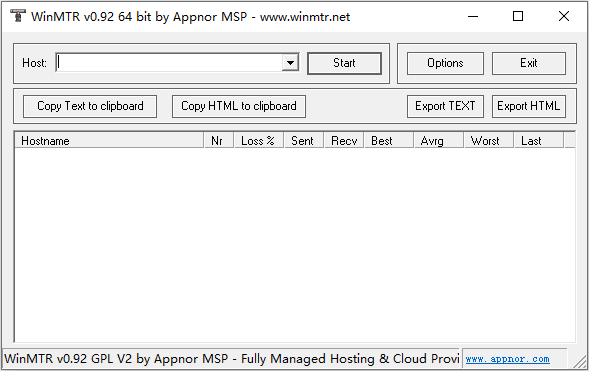
WinMTR 介绍:WinMTR是一款用于网络故障排除的工具,它是Windows操作系统下的一个可视化网络诊断工具。它结合了Ping和TraceRoute的功能,能够提供更全面的网络故障分析和定位。使用环境:WinMTR适用于运行Windows操作系统的终端设备,包括但不限于以下设备:1、个人电脑(PC):WinMTR可以在Windows 7、8、10等版本的个人电脑上运行,帮助用户排查网络问题。2、服务器:对于运行Windows Server操作系统的服务器,WinMTR可以作为网络故障排查工具,帮助管理员定位和解决网络连接问题。3、虚拟机:如果在虚拟机环境中运行Windows操作系统,WinMTR也可以用于监测和分析虚拟网络连接的质量和稳定性。需要注意的是,WinMTR是为Windows操作系统设计的,因此不能直接在其他操作系统上运行,如macOS、Linux等。对于这些系统,可以使用类似功能的工具,如mtr(macOS和Linux),来进行类似的网络故障排查。软件截图:功能介绍:默认配置,返回结果各列数据说明:第一列(HostName):节点 IP 或域名。第二列(Nr):节点编号。第三列(Loss%):节点丢包率。第四列(Sent):已发送的数据包数量。第五列(Recv):已成功接收的数据包数量。第六、七、八、九列(Best 、Avg、Worst、Last):分别是到相应节点延迟的最小值、平均值、最大值和最后一次值。注:第八列数值越大说明相应节点越不稳定。WinMTR的主要功能包括:1、实时监测:WinMTR通过不断发送ICMP回显请求(Ping)和跟踪网络路径(TraceRoute),实时监测网络连接,并显示每一跳的延迟和丢包情况。2、丢包检测:WinMTR可以检测网络连接中的丢包情况,并提供丢包率的统计信息。这有助于判断网络连接是否存在问题。3、延迟测量:WinMTR能够对网络连接的延迟进行测量,并以图表的形式展示。用户可以通过观察延迟变化来判断网络连接是否稳定,以及是否存在延迟过高的情况。4、网络路径分析:WinMTR会显示网络连接的每一跳节点(路由器),以及每一跳的延迟和丢包情况。这有助于分析网络故障出现的位置,并定位到具体的节点。5、报表导出:WinMTR可以将网络连接的监测结果导出为报表,方便用户进行故障排查的记录和分析。总的来说,WinMTR是一款简单易用但功能强大的网络故障排查工具,它可以帮助用户迅速定位和解决网络连接中的问题。WinMTR 官网:https://www.winmtr.net提示:假如出错请联系我们:QQ:7009035,QQ群:1265608{anote icon="fa-sign-out" href="https://pan.baidu.com/s/1dOTjPdnzk1c-l5OjvL0yUg?pwd=5jna" type="secondary" content="Baodu 网盘:5jna"/}
-
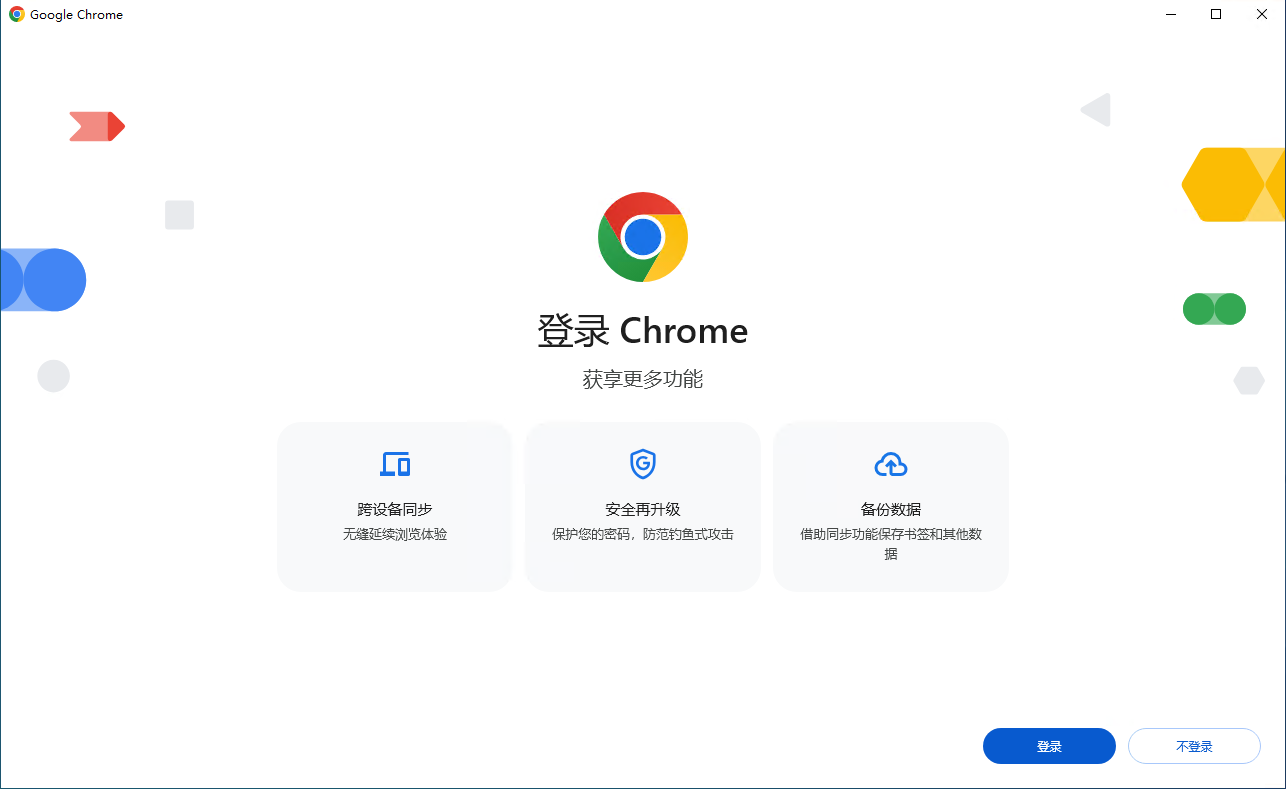
Google Chrome 浏览器 Chrome浏览器,全名Google Chrome,是一款由Google公司开发的网页浏览器。自其诞生以来,Chrome以其出色的性能、简洁的界面和丰富的功能赢得了广大用户的喜爱,迅速成为全球最受欢迎的浏览器之一。本文将对Chrome浏览器进行全面解析,包括其发展历程、功能特点、使用技巧、性能表现等方面,以期帮助读者更深入地了解这款浏览器。1、Chrome浏览器的发展历程Chrome浏览器起源于2008年,由Google公司开发并推出。在推出之初,Chrome就以其独特的架构和出色的性能吸引了大量用户。随着时间的推移,Chrome不断迭代更新,增加了许多新的功能和特性,如标签页同步、自动填充表单、翻译功能等,进一步提升了用户体验。如今,Chrome已经成为全球市场份额最高的浏览器之一,被广泛应用于个人和企业领域。2、Chrome浏览器的功能特点{x} 高速性能Chrome采用多进程架构,将每个标签页都作为一个独立的进程来处理,这样即使某个标签页崩溃也不会影响到其他标签页的正常运行。同时,Chrome还采用了V8 JavaScript引擎,大大提高了网页加载速度和响应速度。{x} 简洁界面Chrome的界面设计非常简洁,没有过多的冗余元素,让用户能够更专注于浏览网页本身。同时,Chrome还支持自定义主题和扩展程序,用户可以根据自己的喜好进行个性化设置。{x} 丰富的功能Chrome内置了许多实用的功能,如自动填充表单、翻译功能、密码管理等,这些功能大大提升了用户的浏览体验。此外,Chrome还支持多种插件和扩展程序,用户可以根据自己的需求添加更多的功能。{x} 安全性高Chrome浏览器在安全性方面表现出色,它采用了多种安全机制来保护用户的隐私和数据安全。例如,Chrome内置了沙箱机制,将每个标签页隔离在独立的进程中运行,防止恶意软件的攻击。此外,Chrome还定期更新安全补丁,及时修复潜在的安全漏洞。3、Chrome浏览器的使用技巧利用快捷键提高效率:Chrome支持大量的快捷键操作,如使用Ctrl+T新建标签页、Ctrl+W关闭标签页等。熟练掌握这些快捷键可以大大提高用户的浏览效率。自定义搜索引擎:Chrome允许用户自定义搜索引擎,将常用的搜索引擎添加到地址栏下拉菜单中,方便快速切换和搜索。使用隐身模式保护隐私:Chrome提供了隐身模式功能,用户在隐身模式下浏览网页时,浏览器不会记录任何浏览历史、搜索记录或Cookie等信息,从而保护用户的隐私。管理扩展程序:Chrome支持大量的扩展程序,用户可以通过Chrome网上应用店下载并安装这些扩展程序,以增强浏览器的功能。同时,用户也需要定期管理扩展程序,删除不再需要的或存在安全隐患的扩展。4、Chrome浏览器的性能表现Chrome浏览器在性能方面的表现非常出色。首先,它采用了多进程架构和V8 JavaScript引擎,使得网页加载速度和响应速度都非常快。其次,Chrome在内存管理和资源利用方面也做得很出色,能够有效地避免资源浪费和卡顿现象。此外,Chrome还定期发布更新,修复潜在的性能问题,确保用户始终能够享受到最佳的浏览体验。5、Chrome浏览器的未来展望随着技术的不断发展和用户需求的不断变化,Chrome浏览器也在不断地进行创新和改进。未来,我们可以期待Chrome在以下几个方面取得更大的突破:更加强大的性能表现:Chrome将继续优化其性能表现,提高网页加载速度和响应速度,为用户带来更加流畅的浏览体验。更加智能的功能特性:Chrome将进一步整合人工智能技术,为用户提供更加智能化的浏览体验。例如,通过机器学习算法预测用户的搜索意图和兴趣点,为用户推荐更加精准的搜索结果和内容。更加完善的隐私保护机制:随着用户对隐私保护的重视程度不断提高,Chrome也将进一步加强其隐私保护机制,确保用户的个人信息和数据安全得到更好的保障。更加丰富的跨平台体验:Chrome将继续加强其在不同平台上的兼容性和一致性,为用户带来更加丰富的跨平台体验。无论是电脑、手机还是平板等设备,用户都能够享受到一致且高效的Chrome浏览体验。6、结语Chrome浏览器以其出色的性能、简洁的界面和丰富的功能赢得了广大用户的喜爱和信赖。作为一款全球领先的浏览器,Chrome不仅满足了用户的基本浏览需求,还通过不断创新和改进为用户带来了更加智能、高效和安全的浏览体验。未来,随着技术的不断进步和用户需求的不断变化,我们有理由相信Chrome将继续保持其领先地位,并为用户带来更多惊喜和创新。Google Chrome 官网:http://www.google.cn/chrome提示:假如出错请联系我们:QQ:7009035,QQ群:1265608{anote icon="fa-sign-out" href="https://pan.baidu.com/s/1VHhsnzWnAIar78aL88XWig?pwd=frhd" type="secondary" content="Baodu 网盘:frhd"/}