搜索到
39
篇与
的结果
-
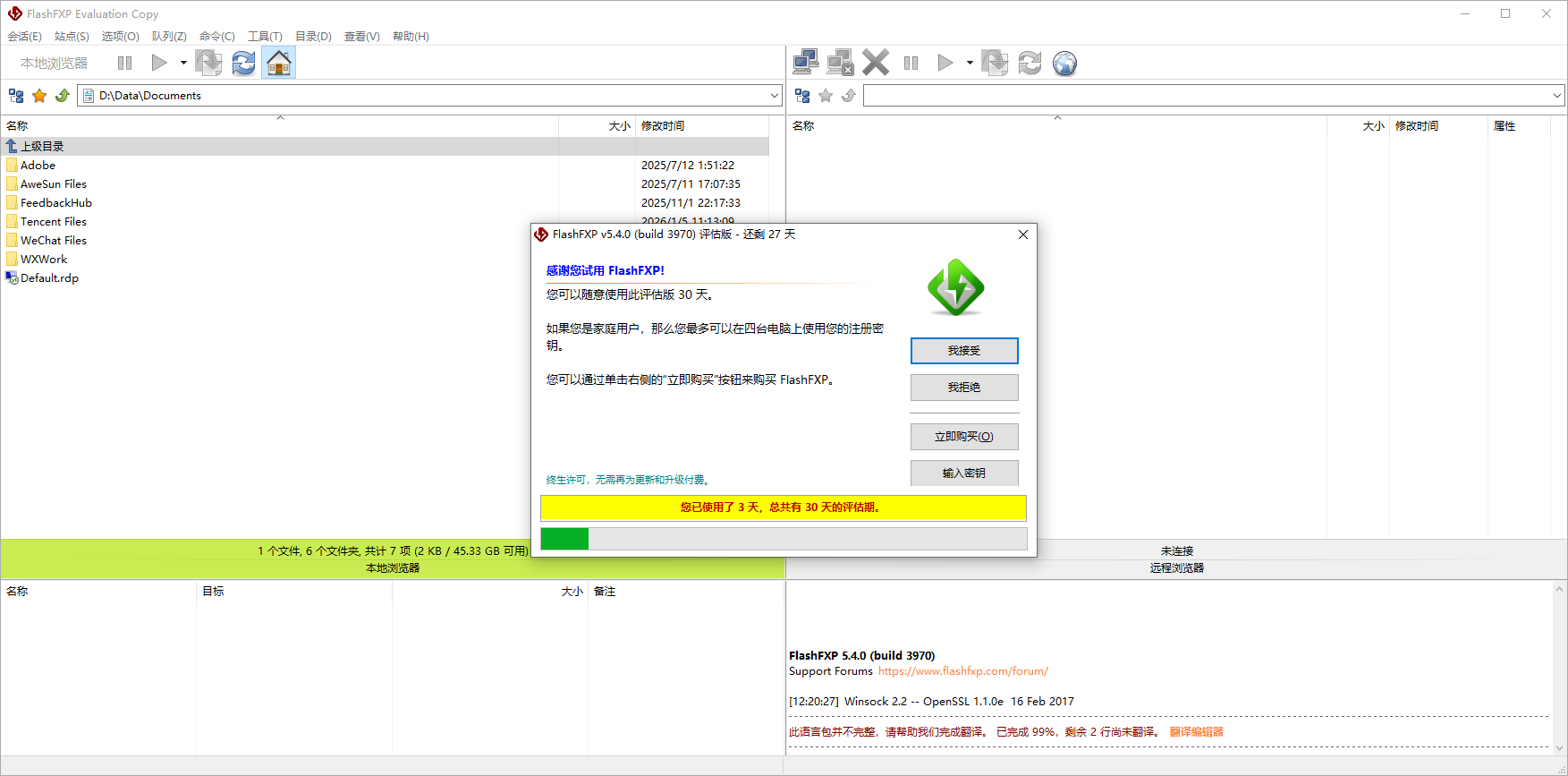
 FlashFXP 安装教程 FlashFXP 是一款经典的 FTP(文件传输协议)客户端软件,主要用于在本地计算机与远程服务器之间进行文件上传、下载和管理。它最初在1999年发布,因其稳定性和丰富的功能,在早期网站管理、服务器维护领域非常流行。适用场景网站维护: 上传网页文件、更新代码、备份数据。服务器管理: 管理虚拟主机、VPS或独立服务器上的文件。日常文件共享: 在本地和远程服务器间传输文档、媒体等。安装教程1:双击 FlashFXP 运行安装2:FlashFXP Setup,【中文:安装程序】点击(Next)3:Version Check Failure【中文:版本检查】点击(Next)4:License Agreement【中文:许可协议】点击(Next)5:Whats new in FlashFXP【中文:功能介绍】点击(Next)6:Application settings and site profiles【中文:配置文件】取消:Use Default Folder (recommended)选择:文本目录 >> 点击(Next)7:Choose installation folder【中文:安装目录】选择安装目录 >> 点击(Next)8:Choose features【中文:选择功能】不必操作,默认! >> 点击(Next)9:FlashFXP Setup【中文:安装程序】点击(Next)等待安装完成!点击(Einish) 10:设置语言选择:Chinese Simplified = 简体中文点击(OK) >> 点击(我接受) 提示:假如出错请联系我们:QQ:7009035,QQ群:1265608{anote icon="fa-sign-out" href="https://pan.baidu.com/s/1g2qVTeN7hvODwWDtbDk12w?pwd=wgpk" type="secondary" content="Baodu 网盘:wgpk"/}
 -
魔方财务 搭建教程 魔方财务3.7.6是一款面向IDC(互联网数据中心)、云计算、云服务及虚拟主机业务的综合性财务及业务管理系统。它集成了客户管理、订单管理、财务核算、自动化运维和工单系统等功能,旨在帮助相关企业实现业务流程的自动化和标准化管理。服务器推荐配置:系统: CentOS 7.2 / 7.6 / 7.9运维面板: 宝塔(Nginx)环境MySQL版本: 5.6PHP版本: 7.2 / 7.4phpMyAdmin版本: 4.4 / 5.2宝塔安装教程: 点击查看 安装前准备工作:第1步:安装PHP扩展宝塔 >> 软件商店 >> 已安装 >> 找到PHP版本 >> 设置 >> 安装扩展例如:PHP 7.2.33把(ionCube / fileinfo)安装好!第2步:创建 “站点” 与 “数据库”宝塔 >> 网站 >> 添加站点 >> 填写域名 >> 设置数据库 >> 设置PHP版本填写域名:自定义设置数据库:MySQL(utf8mb4 / utf8)设置PHP版本:PHP 72第3步:上传源码”宝塔 >> 网站 >> 点击(根目录) >> 上传/下载点击:上传文件(选择安装文件压缩包)点击:开始上传(等待上传)选择压缩文件 >> 鼠标右键 >> 解压 第4步:设置站点 “目录” 与 “伪静态”宝塔 >> 网站 >> 设置 >> 网站目录运行目录:public(点击保存) 宝塔 >> 网站 >> 设置 >> 伪静态选择:thinkphp(点击保存)location ~* (runtime|application)/{ return 403; } location / { if (!-e $request_filename){ rewrite ^(.*)$ /index.php?s=$1 last; break; } }开始安装:1:访问 “域名” >> 点击(我同意) 2:检测环境 >> 点击(下一步) 3:创建数据 >> 填写数据库信息 >> 点击(下一步) 4:创建数据 >> 填写 “授权码” >> 填写 “管理员信息” >> 点击(下一步) 5:完成安装 >> 访问 “管理员登录信息” 提示:假如出错请联系我们:QQ:7009035,QQ群:1265608{anote icon="fa-sign-out" href="https://pan.baidu.com/s/1U1Ld9s1AfCkvSGjXOIFQMQ?pwd=mesx" type="secondary" content="Baodu 网盘:mesx"/}
-
解决 Windows服务器 “内部错误” 当Windows服务器出现“内部错误”或网络连接问题时,可能是Winsock目录损坏所致。Winsock是Windows系统处理网络通信的核心组件,其配置损坏会导致各种网络连接异常。核心解决方案:命令netsh winsock reset命令作用 netsh winsock reset命令的主要功能是重置Winsock目录到默认状态,清除可能损坏的网络配置,解决因Winsock配置问题导致的网络故障。适用症状服务器出现“内部错误”提示网络连接异常但物理连接正常浏览器无法上网但能ping通外网某些网络应用程序无法正常工作网络速度异常缓慢详细操作步骤方法一:标准命令执行1:以管理员身份打开CMD点击“开始”菜单搜索“cmd”或“命令提示符”右键选择“以管理员身份运行”2:执行重置命令netsh winsock reset3:查看执行结果成功执行后会显示:“成功地重置Winsock目录。您必须重新启动计算机才能完成重置。”4:重启服务器必须重启服务器使更改生效shutdown /r /t 0方法二:配合其他网络重置(推荐)netsh winsock reset netsh int ip reset ipconfig /release ipconfig /renew ipconfig /flushdns完整脚本示例:@echo off echo 正在重置Winsock配置... netsh winsock reset echo Winsock重置完成! echo 正在重置IP配置... netsh int ip reset echo IP配置重置完成! echo 正在更新网络配置... ipconfig /release ipconfig /renew ipconfig /flushdns echo 网络配置更新完成! echo 请重启服务器使所有更改生效! pause注意事项执行前准备备份重要数据:确保关键数据已备份记录网络配置:记录静态IP、DNS等自定义设置选择维护时段:在业务低峰期执行操作通知相关人员:提前告知可能的中断时间潜在影响需要重启服务器(约5-15分钟中断)自定义的网络设置会被重置部分网络应用程序可能需要重新配置VPN连接配置可能会被清除其他相关修复命令网络组件完整修复组合# 重置Winsock netsh winsock reset catalog # 重置TCP/IP协议 netsh int ip reset reset.log # 重置防火墙 netsh advfirewall reset # 清除DNS缓存 ipconfig /flushdns # 重置网络适配器 netsh int reset all检查命令# 检查Winsock状态 netsh winsock show catalog # 检查网络适配器 netsh interface show interface # 测试网络连通性 ping 8.8.8.8 -t故障排查流程步骤1:初步诊断检查事件查看器中的错误日志测试基础网络连通性确认是否为普遍性问题步骤2:执行重置按上述步骤执行netsh winsock reset重启服务器验证效果步骤3:进阶处理 如果问题仍未解决:运行系统文件检查:sfc /scannow检查网络驱动程序更新使用Windows网络疑难解答考虑系统还原点恢复总结netsh winsock reset是解决Windows服务器网络“内部错误”的有效工具,但属于修复性操作而非日常维护命令。建议在执行前充分评估影响,并在解决问题后分析根本原因,防止问题复发。如果多次出现类似问题,可能需要进一步检查:系统是否感染恶意软件硬件设备是否正常是否有不兼容的软件安装系统文件是否完整重要提醒:对于生产环境服务器,建议先在测试环境验证操作效果,并确保有完整的回滚方案。
-
访问连接 api获取数据 api获取数据非常简单,搭建一个PHP网页,使用域名连接访问这个PHP网页。例如:https://aiyiwl.com/index.php/?data=tst1HTML 返回数据{"code":200,"data":{"txt":"66666-66666-66666-66666"}}PHP 源代码<?php header('Content-Type: application/json'); $data = $_GET['data'] ?? ''; // 定义数据映射 $dataMap = [ 'tst1' => "66666-66666-66666-66666", 'tst2' => "88888-88888-88888-88888", 'tst3' => "99999-99999-99999-99999", ]; if (isset($dataMap[$data])) { echo json_encode([ 'code' => 200, 'data' => [ 'txt' => $dataMap[$data] ] ]); } else { echo json_encode([ 'code' => 404, 'message' => '未找到对应的数据' ]); } ?>自定义修改得数据连接能修改的https://aiyiwl.com/自定义.php/?自定义=自定义https://aiyiwl.com/index.php/?data=tst1PHP能修改得$data = $_GET['自定义'] ?? '';$data = $_GET['data'] ?? '';'自定义' => "自定义",'tst1' => "66666-66666-66666-66666",'tst2' => "88888-88888-88888-88888",'tst3' => "99999-99999-99999-99999",'message' => '自定义''message' => '未找到对应的数据'
-
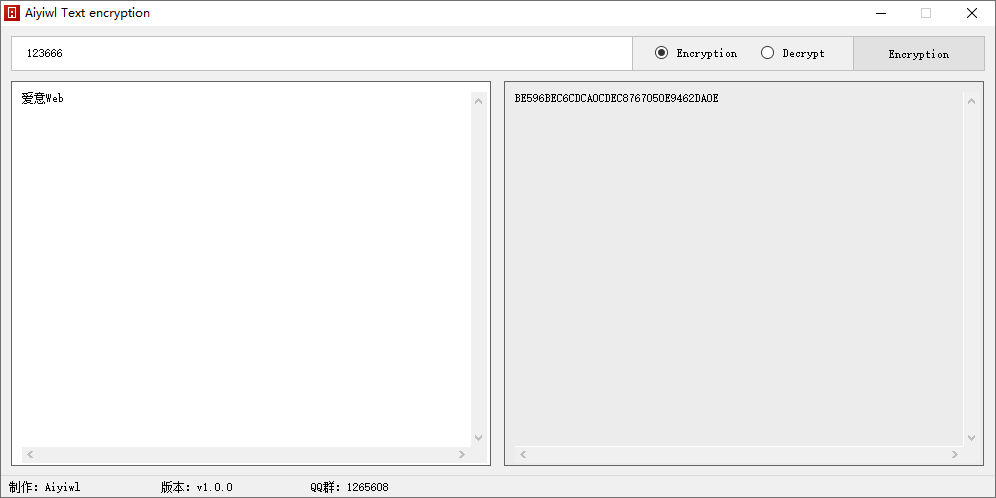
Text encryption v1.0.0.0 Text Encryption - v1.0.0.0中文名:文本加密工具 v1.0.0.01:把需要【 加密 / 解密 】的文本复制到【 编辑框 】,2:在【 Password ... 编辑框 】输入密码,3:选择【 Encryption / Decrypt 】4:点击【 Encryption / Decrypt 】按钮、翻译点击:Encryption = 加密点击:Decrypt = 解密结构3个编辑框2个单选框1个按钮1个状态栏提示:假如出错请联系我们:QQ:7009035,QQ群:1265608{anote icon="fa-sign-out" href="https://pan.baidu.com/s/1x-RIV-mJMRvovH8QckCuwQ?pwd=9txd" type="secondary" content="Baodu 网盘:9txd"/}
-
ip被墙 域名被墙,为什么?原因是什么 ip被墙 域名被墙,为什么?原因是什么1:为什么 IP/域名被墙?违反服务条款或政策: 例如,您的IP地址曾用于发送垃圾邮件、进行网络攻击(如DDoS攻击)或访问受限制的内容。 安全风险触发: 如果短时间内请求过多(如频繁登录尝试、爬虫行为),系统可能误判为恶意活动而封锁IP。 内容违规: 网站内容包含敏感或违规关键词,可能使关联IP被列入黑名单。 共享IP问题: 如果您使用公共网络或代理,其他用户的行为可能导致整个IP地址被屏蔽。 网络监管: 在某些地区,政府防火墙会封锁特定IP以限制对境外网站的访问。2:怎么判断 IP/域名是否被墙?测试连通性: 在服务器上执行ping命令,如果返回超时或无响应,可能存在IP被墙问题。 访问表现: 网站在国内无法访问,但在境外可正常访问,或连接时出现延迟、中断。3:可能的解决方法联系服务提供商: 直接咨询云服务商(如VPS商家),申请更换IP地址或查询封禁原因。 检查网站内容: 如果IP因违规内容被封,需删除敏感信息并优化网站结构。 使用技术工具: 例如通过CDN(如Cloudflare)隐藏源IP,或配置SSL证书提升安全性。 等待或备用方案: 部分封禁是临时的,可耐心等待解封;紧急情况下可购买新服务器作为替代。ip/域名被墙 是谁墙的ip/域名被墙是指中国的国家防火墙(Great Firewall of China,简称GFW)将某个IP地址列入屏蔽黑名单,导致该IP无法被正常访问的现象。GFW是中国政府为维护网络安全和秩序而设立的系统,它通过技术手段对网络流量进行监控和过滤。当IP地址被墙时,通常是因为该IP被系统判定存在违规行为,例如托管了敏感内容、进行非法活动(如网络攻击或传播恶意软件),或违反了服务条款。此外,也存在误判或误封的可能性,即无辜的IP因自动化系统错误被封锁。如果您遇到IP被墙的问题,可以尝试联系服务器提供商更换IP、检查并删除违规内容,或通过备案等方式解决。站长推荐:ip/域名被墙查询地址: https://ip.rss.ink/gfw 服务器/云服务器: https://cloud.aiyiwl.net/
-
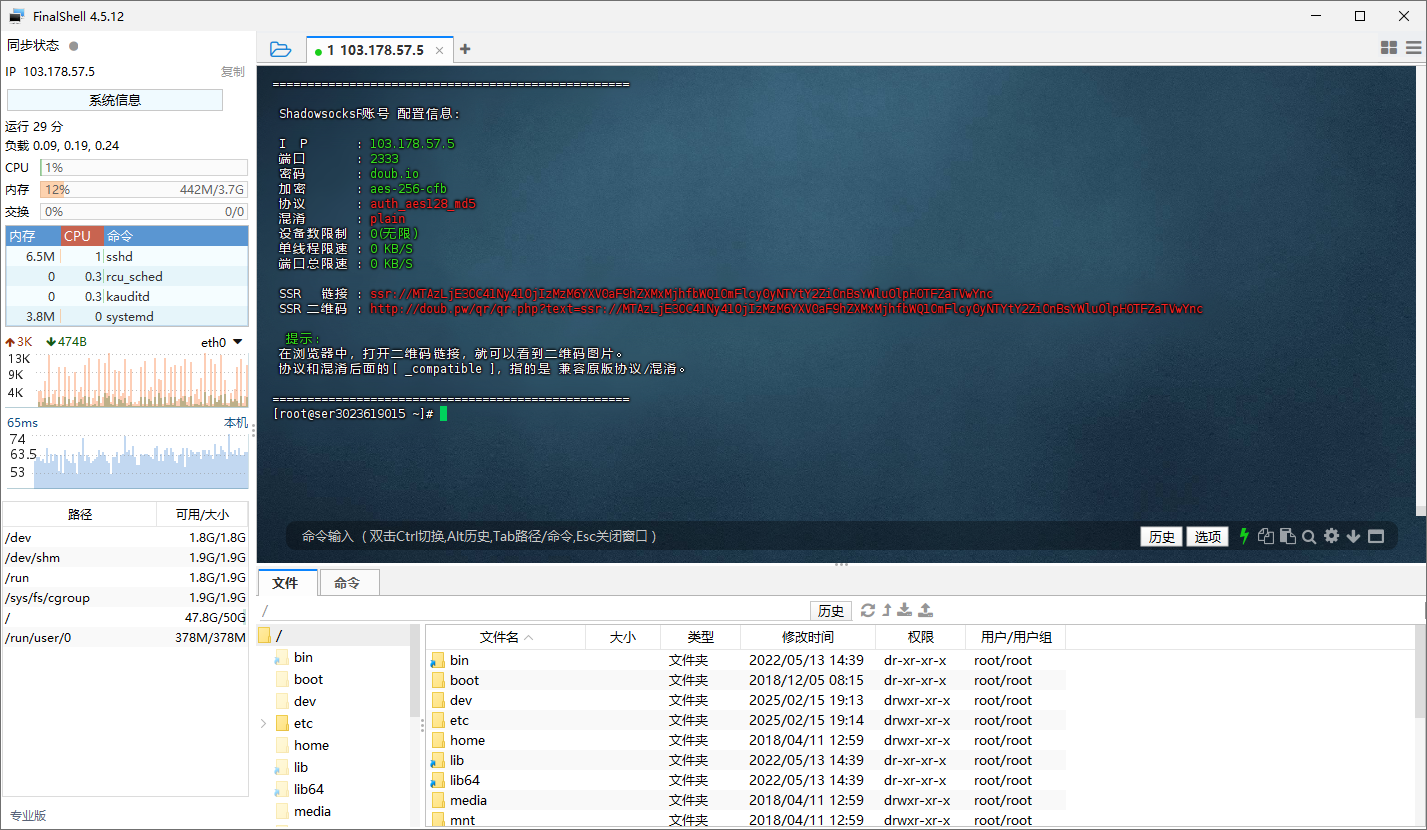
搭建SSR教程,一键搭建 ShadowsocksR 协议代理 一键搭建 ShadowsocksR 协议代理系统一键搭建 ShadowsocksR 脚本支持的系统有:CentOS6+ / Debian6+ / Ubuntu14+本此演示教程基于 CentOS 7.6 64位 系统,推荐 Debian 11 64位,特别要注意不支持 CentOS 8.X 版本推荐 搭建ShadowsocksR 服务器:服务器配置:2核2G 30Mbps,1T流量 = 100元/月服务器地区:香港,韩国,美国,东京,新加坡,雅加达,法兰克福,圣保罗咨询QQ:7009035,购买服务器免费帮忙搭建。脚本特点目前网上的各个ShadowsocksR脚本基本都是只有 安装/启动/重启 等基础功能,对于小白来说还是不够简单方便。既然是一键脚本,那么就要尽可能地简单,小白更容易接受使用!支持 限制 用户速度支持 限制 端口设备数支持 显示 当前连接IP支持 显示 SS/SSR连接+二维码支持 切换管理 单/多端口支持 一键安装 锐速支持 一键安装 BBR支持 一键封禁 垃圾邮件(SMAP)/BT/PT安装脚本安装 wgetyum install wget搭建 ShadowsocksRwget -N --no-check-certificate https://raw.githubusercontent.com/ToyoDAdoubi/doubi/master/ssr.sh && chmod +x ssr.sh && bash ssr.sh{x} 建议安装流程ShadowsocksR 一键管理脚本,选择:1. 安装 ShadowsocksR请输入要设置的ShadowsocksR账号 端口,设置:端口请输入要设置的ShadowsocksR账号 密码,设置:密码请选择要设置的ShadowsocksR账号 加密方式,选择:10. aes-256-cfb请选择要设置的ShadowsocksR账号 协议插件,选择:3. auth_aes128_md5请选择要设置的ShadowsocksR账号 协议插件,选择:1. plain请输入要设置的ShadowsocksR账号 欲限制的设备数 ,设置:默认请输入要设置的每个端口 单线程 限速上限(单位:KB/S),设置:默认请输入要设置的每个端口 总速度 限速上限(单位:KB/S),设置:默认开始安装/配置 ShadowsocksR依赖,输入:y(等待安装)
-
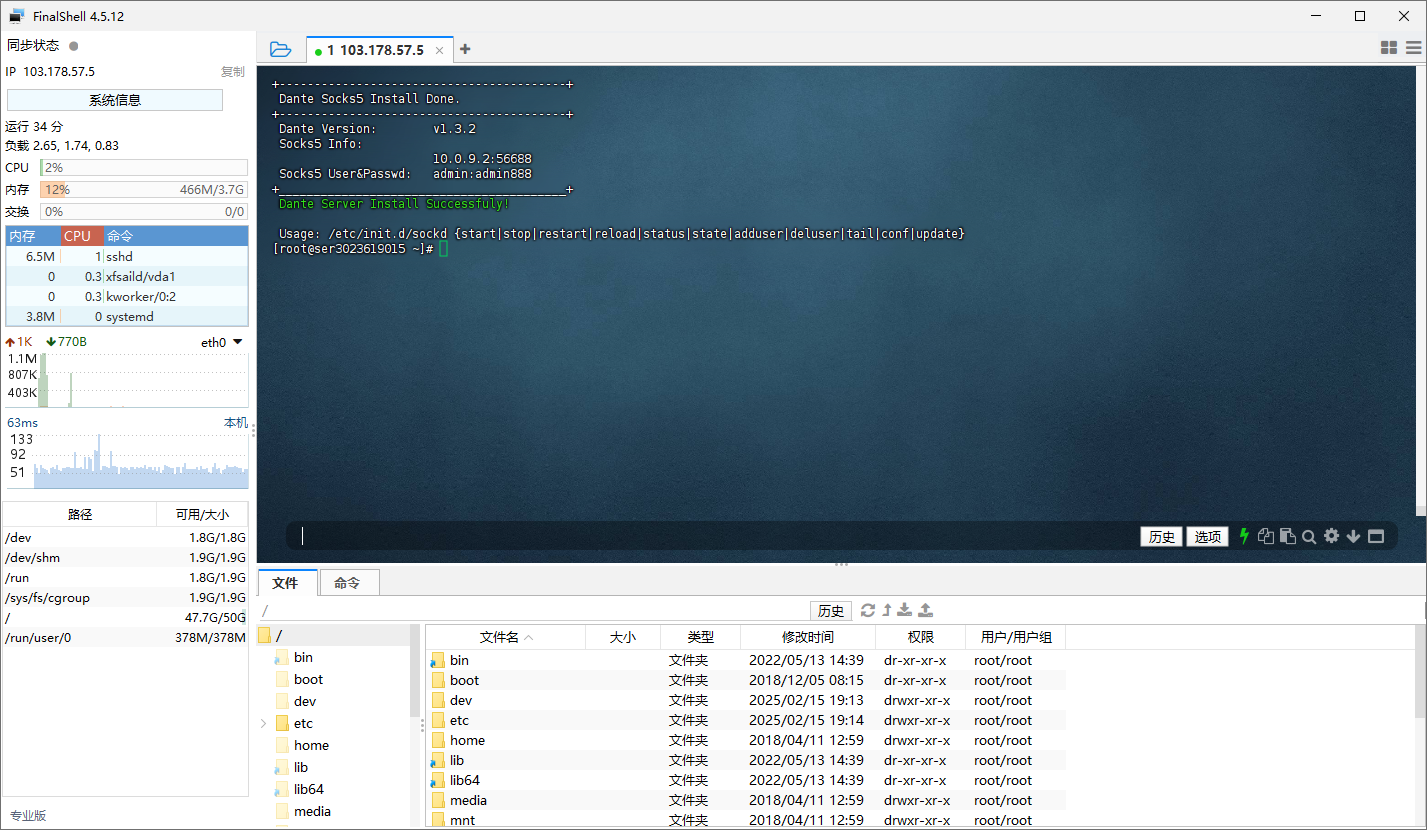
搭建SK5教程,一键搭建 Socks5 协议代理 一键搭建 Socks5 协议代理系统一键搭建 Socks5 脚本支持的系统有:Debian 7+、Ubuntu 14.04+、CentOS 7.X本此演示教程基于 CentOS 7.6 64位 系统,推荐 Debian 11 64位,特别要注意不支持 CentOS 8.X 版本推荐 搭建Socks5 服务器:服务器配置:2核2G 30Mbps,1T流量 = 100元/月服务器地区:香港,韩国,美国,东京,新加坡,雅加达,法兰克福,圣保罗咨询QQ:7009035,购买服务器免费帮忙搭建。安装使用 OPENSSH 登录连接服务器,通过以下提供的执行命令,安装 wget 组件并下载 Socks5 一键搭建脚本,新装系统有时可能没有 wget 组件。安装 wgetyum install wget搭建 Socks5wget --no-check-certificate https://raw.github.com/Lozy/danted/master/install.sh -O install.sh权限chmod 777 install.sh设置 Socks5bash install.sh --port=端口 --user=用户名 --passwd=密码
-
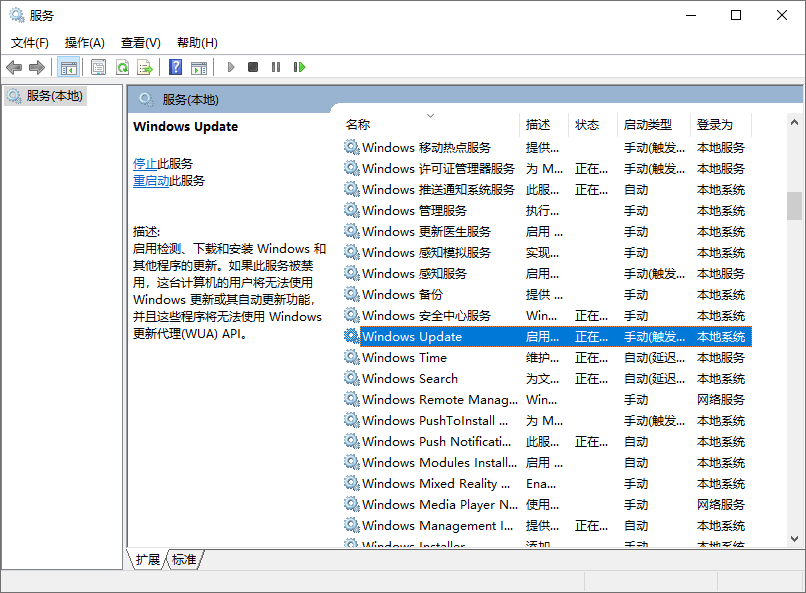
Windows10 关闭自动更新 Windows 10系统的自动更新功能虽然有助于提升系统的安全性和稳定性,但有时候也会带来不必要的麻烦,比如打断工作流程、占用系统资源等。因此,许多用户希望了解如何关闭这一功能。本文将详细介绍几种关闭Windows 10自动更新的方法,帮助用户更灵活地控制系统的更新策略。1:通过Windows设置关闭更新按键 “Windows + I”点击 “更新和安全”选项 “Windows更新”点击 “高级选项”选择 “暂停更新”设置 “时间”但请注意,此操作至多只能暂停35天。若希望更彻底地关闭更新,可以尝试以下方法。 2:通过服务管理器关闭自动更新按键 “Windows + R”点击 “services.msc” 并按确定,打开服务管理器。找到 “Windows Update” 服务双击打开 “高级选项”在常规窗口中,将 “启动类型” 改为 “禁用”,再点击 “恢复” 按钮,将相关选项全部改为 “无操作” ,依次点击“应用”和“确定”按钮即可。
-
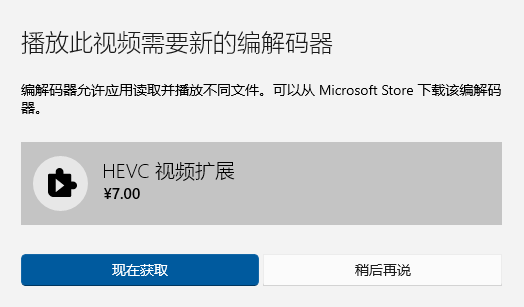
Windows10 HEVC视频扩展 HEVC视频扩展(HEVC Video Extensions)是微软为Windows系统提供的插件,专门用于解码HEVC(High Efficiency Video Coding,即H.265)编码的视频流。HEVC是一种先进的视频压缩标准,由ITU-T和ISO/IEC联合开发,旨在以更低的比特率提供更高清的画质,相比H.264可减少30%-50%的文件体积。该扩展通过集成硬件解码能力(如Intel第7代及以上处理器或较新GPU),使系统能高效播放HEVC格式的4K或Ultra HD视频;若无硬件支持,则转为软件解码,但可能增加CPU负担。{x} 1:高效压缩与画质平衡: HEVC编码通过改进的块分割、帧内预测和运动补偿技术,在相同画质下显著降低比特率(平均比H.264节省44%-66%带宽),适用于高分辨率视频传输。{x} 2:硬件加速支持: 在兼容设备上,该扩展利用GPU硬件解码器(如Video Decoder)减轻CPU负载,避免播放时的卡顿问题,尤其对8K视频或HEIF格式图片(基于HEVC编码)的浏览至关重要。{x} 3:兼容性提升: Windows原生播放器(如“电影和电视”)默认不支持HEVC解码,安装此扩展后,可无缝播放主流设备(如安卓手机)录制的HEVC视频,或处理流媒体平台(如哔哩哔哩)的HEVC内容。安装教程(付费安装 / 免费安装)1:付费安装 (微软商店下载)1、任意浏览器访问:ms-windows-store://pdp/?ProductId=9n4wgh0z6vhq2、跳到微软商店(来自设备制造商的 HEVC 视频扩展),点击安装2:免费安装 (网盘下载)1、网盘文件分为两种(APPX文件 / 光盘映像文件)那种安装方法都行。2、下载完成后双击安装运行然后点击安装提示:假如出错请联系我们:QQ:7009035,QQ群:1265608{anote icon="fa-sign-out" href="https://pan.baidu.com/s/1GMLiO-iI8U9tkrpDOLJMkw?pwd=ffp7" type="secondary" content="Baodu 网盘:ffp7"/}